
Všichni známe tu scénu, kdy si musíme k nějakému výstupu připravit prezentaci. Stres z vystoupení před jinými lidmi nechme stranou. Teď chceme návod na perfektní slidy, které nás nestojí žádnou dřinu. Díky umělé inteligenci už vás nerozhodí šéfovo obvyklé: včera bylo pozdě.
Připravila jsem si pro vás tři úrovně tvorby prezentací. První nejjednodušší zvládnete díky jedné jediné aplikaci na pár ťuknutí jako profíci. Druhá verze je za použití více nástrojů, kdy ladíte a kopírujete. A třetí návod se týká propracovanějšího systému, jak si vytvořit prezentaci přesně podle sebe, ale za výrazné pomoci AI.
Jak udělat hotovou prezentaci během pár minut
Začnu tím, že vám nejprve napíšu ten nejjednodušší návod. Díky němu vytvoříte prezentaci, i když jste to v životě nedělali.
Pokud nechcete ladit každý slide zvlášť, ale radši byste do jednoho nástroje vložili osnovu a nechali AI vytvořit kompletní prezentaci, máte na výběr několik velmi funkčních možností.
1. Gamma.app
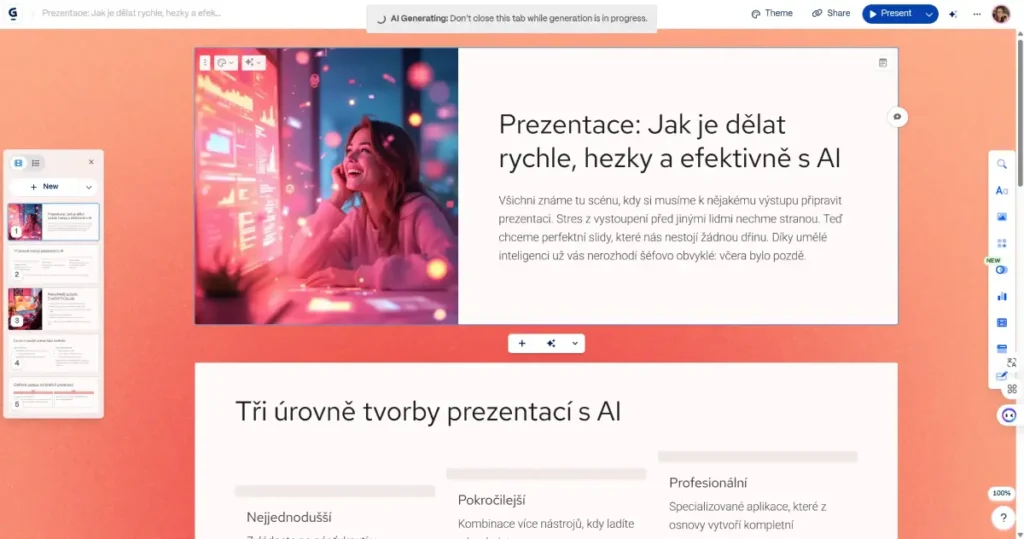
Gamma je webová aplikace, kam vložíte textový podklad (osnovu nebo delší text) a ona vám z něj automaticky vygeneruje prezentaci s vizuály, přechody i návrhem barev. Podporuje přímý export do PPTX nebo PDF, takže si to pak můžete otevřít v PowerPointu a upravit.
Prakticky: Napíšete třeba 5–7 vět osnovy, Gamma nabídne 3–4 vizuální styly a vytvoří slajdy i s doplňkovými obrázky. Hodí se, pokud potřebujete rychlý vizuální koncept, který pak jen doplníte vlastními daty.
Jak z tohoto článku udělat prezentaci? Vzala jsem celý tento článek a nahrála ho do aplikace. Za pár vteřin mi vygeneroval krásnou prezentaci. Můžete na ni podívat na tomto odkaze. Myslím, že to je opravdu hodně muziky za pár kliknutí.
2. Tome.app
Tome kombinuje prezentace s vyprávěním. Stačí napsat prompt ve stylu: Vytvoř prezentaci na 8 slajdů o trendech v cestovním ruchu v roce 2025 s grafy a mapami. AI vám během minuty dodá kompletní verzi v moderním designu. Umí také generovat obrázky přes DALL·E přímo uvnitř nástroje. Výhodou je jednoduché sdílení přes odkaz, takže nemusíte posílat soubory.
3. Beautiful.ai
Tento nástroj je specialista na business prezentace. Zadáte osnovu, nahrajete firemní barvy, loga, fonty a Beautiful.ai vytvoří profesionální prezentaci, která drží vizuální standardy. Ideální, pokud pracujete s klienty nebo potřebujete sladit více prezentací v jednom stylu.
Prezentace přes ChatGPT
Chápu, že ne všichni chtějí používat nástroje, o kterých v životě neslyšeli. Pojďme tedy k ověřené generativní umělé inteligenci. Otevřete si ChatGPT nebo Claude, který je kreativnější. Klidně jejich neplacené verze. Nahrajte tam všechny dokumenty či odkazy, ze kterých chcete čerpat, nebo poproste, ať si vytvoří sám rešerši.
Pak napište prompt:
1. Vytvoř mi osnovu přednášky na téma zdravý spánek.
2. Vytvoř mi prezentaci o velikosti 15 slidů na téma zdravý spánek pro veřejnou přednášku. Dodržuj maximálně šest řádků na slide.
3. Je něco, co bys tam doplnil?
4. Převeď tento text do ppt prezentace.
A máte hotovo, stáhněte si soubor co nejdříve. Například ChatGPT ho udrží jenom po nějaký čas, pak už si ho nestáhnete a musíte si ho nechat generovat znovu. Pak už si slidy upravujete v PowerPointu nebo Canvě, jak jste sami zvyklí.
Ovšem jestli chcete sofistikovanějšího, čtěte dál.
Co se oproti dřív změnilo
Prezentace se už netvoří čistě od nuly. Většinu hrubé práce udělá AI: osnovu, první verzi textů, návrhy vizuálů, dokonce i zkoušku projevu.
Google Slides s Gemini zvládnou „nadhodit“ nápady, navrhnout texty a pomoci s ilustracemi přímo ve Slides (Help me write/visualize v rámci Gemini pro Workspace).
Canva má už roky prezentační režim a praktický Present and Record (nahrajete mluvení přes kameru a sdílíte jako odkaz), plus generativní návrhy přes Magic/Magic Design.
Microsoft v roce 2025 přidal do PowerPointu funkci Copilot, pokud máte zaplacenou vyšší verzi, která zvládne z Word dokumentu nebo osnovy vygenerovat celou prezentaci.
A teď to důležité. I když AI pomůže, pořád platí pravidla čitelnosti a kognitivní zátěže. Jedna myšlenka na slide, vizuální signály místo textových bloků a žádný balast plný drobných písmen. Tohle není pocit, tohle je výzkum. Mayerova teorie multimediálního učení mluví jasně: signalizace, minimalizace rušivostí a rozdělení informací zvyšují pochopení.
Můj ověřený postup: od briefu k hotové prezentaci
1) Krátký, ale poctivý brief
Tři věty stačí: komu to říkám, co má publikum pochopit a co má udělat (akce). Přidám časový rozsah nebo rozsah, abychom já i AI věděli, kolik slidů zvládneme.
2) Osnova a verze 0 přes ChatGPT/Claude
V ChatGPT/Claude si nechám vytvořit logickou kostru a hrubé texty – hned ve formátu nadpis + mluvené poznámky. Nejde o design, jde o myšlenky.
Claude umí výstup držet pěkně v artefaktu. Jde o jakýsi živý podklad, který dál můžu upravit). Jeho vývojáři z Anthropicu navíc v roce 2025 rozšířili interaktivní práci v rámci Artifacts / apps, takže se s výstupem dá pracovat přehledněji než jen v čistém chatu.
Prompt do ChatGPT/Claude pro osnovu
„Jednej jako senior prezentation designer. Připrav osnovu 12–15 slidů pro [publikum], cíl: [co má pochopit/udělat]. U každého slidu napiš: nadpis (max. 7 slov), mluvené poznámky (3–5 vět), návrh vizuálu (1 věta), 1 metrika/zdroj, kde to dává smysl. Použij strukturu SCQA (situation–complication–question–answer). Čeština.“
3) Tvorba slidů: Canva / PowerPoint / Google Slides
Canva: Vezmu osnovu, vložím ji do Canva Presentations, zvolím šablonu, sjednotím typografii a barvy. A co když potřebuješ hlasovku s obrazem? Zapnu Present and Record, nahraju si výklad a sdílím to jako veřejný link.
PowerPoint: Nechám si to rovnou vygenerovat jako ppt. Nebo vložím nadpisy a poznámky, nastavím layouty, zkontroluj přístupnost přes Accessibility Checker (odhalí nízký kontrast, chybějící alt texty atd.). Před „generálkou“ si pustím Presenter Coach, který také pomáhá natrénovat projev.
Google Slides: Pokud máte Gemini pro Workspace, pomůže s návrhem textů a vizuálů přímo v Slides (Help me write/visualize).
Prompt do ChatGPT/Claude pro první verzi slidů
„Z této osnovy vytvoř texty do slidů: nadpis (max. 7 slov) + 3–5 stručných bodů bez vět na dva řádky. K bodům přidej mluvené poznámky na 20–30 sekund. Označ slide typem (problém, důkaz, řešení, call‑to‑action). Zachovej jazyk a tón pro [publikum].“
4) Vizuální disciplína: čitelnost vyhraje nad efekty
Jedna myšlenka = jeden slide. Když potřebujeme víc, dělíme.
Kontrast a hierarchie: velký nadpis, jeden dominantní prvek, žádné vizuální „rovnostářství“. S tímhle umí pomoc třeba Návrhář v Powerpointu, který umí bezva layouty na míru podle nahraného obrázku.
Signály: barevné zvýraznění klíčového slova, šipka, jednoduchá ikona.
5) Export
Exportujte do PDF pro bezpečné sdílení a do PPTX/Canva linku pro živou práci.
Ladíme perfektní prezentace
Nápady a ilustrace bez grafika: V Slides a Gemini vygenerujete rychlé návrhy textů a ilustrací k pojmům; v Canvě si pomůžete šablonami a vlastními vizuály.
Nepište dlouhý text k odrážkám. Není to román. Jedna věta na řádek stačí ažaž. Dlouhé věty prostě rovnou rozdělte. Všechno by mělo být stejné na každém slidu – barvy, písmena, velikost. Ať to lícuje.
Pozor na přehnanou AI magii. Umělá inteligence nám má práci urychlit, ale když text nedává smysl, tak to smažte a přepište.
Prompt do ChatGPT/Claude pro mluvený přednes
„Zkrať mluvené poznámky na 25–35 sekund na slide. Používej mluvený jazyk, ale bez výplňových slov. Na konci každých poznámek dej otázku pro publikum nebo mini‑akci (zvedněte ruku, napište do chatu).“
Kontrolní seznam před odevzdáním
→ Jedna myšlenka na slide, max. 7 slov v nadpisu
→ 3–5 stručných bodů, žádné věty na dva řádky
→ Vizuální signál, který vede oko
→ Přístupnost prošla (kontrast, alt, čitelnost)
→ Poznámky na 20–30 sekund na slide
→ Jasné „co má publikum udělat“ na konci
Nástroje, které dávají smysl
Microsoft PowerPoint: Presenter Coach, Accessibility Checker, běžný standard korporátu.
Google Slides + Gemini: rychlé návrhy textů a ilustrací.
Canva Presentations: šablony, Present and Record, jednoduché sdílení.
Gamma.app: Žádná práce, generování na pár kliků
Prezentace neznamená strávit mládí v PowerPointu. Znamená dobrý cíl, hrubou verzi s AI, rychlou kompozici v nástroji, přístupnost a krátkou generálku. Když tohle dodržíte, budou vaše slidy jasné, čitelné a přesvědčivé. A ano, klidně to stihnete daleko rychleji než za dvě odpoledne.
Vymazlené slidy by vám aspoň částečně mohly pomoci překonat trému, rozbít počáteční ledy a ukázat vás jako profíka, kterého nějaké veřejné vystoupení nerozhodí.
Související články
Využití AI v marketingu je trend, který mění pravidla hry