
Profilovka je malý obrázek s velkým dopadem. Na LinkedInu rozhoduje během vteřiny, jestli profil působí důvěryhodně, aktuálně a profesionálně. Na webu podnikání dělá to samé. Problém je, že většina fotek vzniká ve spěchu. Špatné světlo, nepořádek v pozadí, přepálené filtry z telefonu, nebo fotka stará pět let.
Co se v článku dočtete
- Proč běžné AI profilovky nefungují?
- Krok 1: Příprava zdrojové fotky
- Krok 2: Vybíráme styl podle cíle
- Krok 3: Rychlá a bezpečná úprava v ChatGPT
- Krok 4: Další varianty pomocí Gemini
- Krok 5: Tři různé verze pro tři různé cíle
- Krok 6: Jak z jednoho obličeje vygenerovat sérii profi fotek
- Krok 7: Kontrola kvality a ten správný formát
- Zásady bezpečnosti
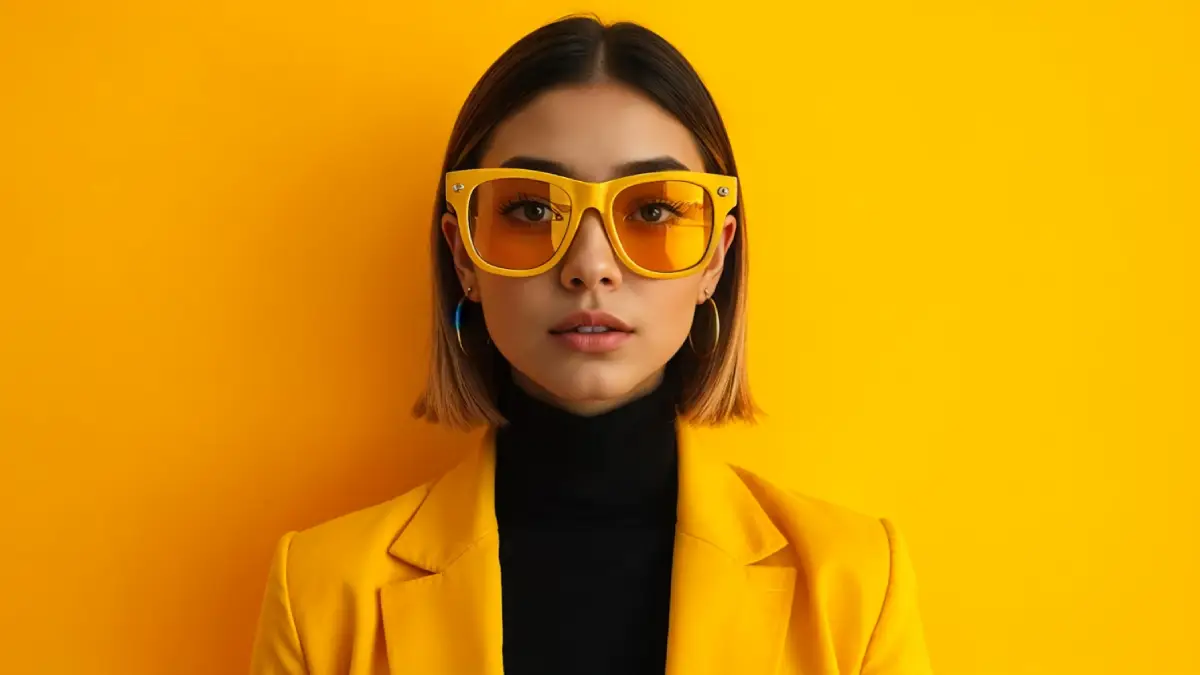
V tomto podrobném návodu si ukážeme, jak si vytvořit špičkovou, přirozenou a profesionální profilovku zdarma. Nepotřebujete žádné placené aplikace. Ukážeme si, jak používat běžný ChatGPT a Gemini k přesné editaci, jak správně fotku nafotit a jaké příkazy (prompty) použít, abyste stále vypadali jako vy, jen o hodně lépe.
Máte dokonalou fotku čtyř lidí z rodinné dovolené, všichni se krásně smějí a nikdo nemrknul. Jenže za nimi je nepořádek nebo zvědavý turista. Přečtěte si náš článek s návodem, jak upravovat fotky pomocí AI.
Proč běžné AI profilovky nefungují?
Než se pustíme do tvorby, pojďme si vysvětlit, proč to většině lidí zatím nefunguje. Nejčastější chyby jsou tři:
1. Syndrom plastové pleti: Nekvalitní AI generátory vám automaticky nasadí silný „beauty filtr“, takže vypadáte jako porcelánová panenka. Zcela vám vyhladí póry, vrásky a texturu kůže. Pro LinkedIn je to absolutní zabiják profesionality. Dobrá fotka musí mít přirozené nedokonalosti.
2. Změna identity (Tohle nejsem já): Model vám svévolně zvětší oči, zúží nos, nebo posune vzdálenost mezi očima. I malá změna udělá obrovský rozdíl ve vnímání vašeho obličeje. Google například u modelů Gemini nově klade mnohem větší důraz na to, aby při editacích zůstala zachována původní rozpoznatelnost obličeje.
3. Přehnané studiové světlo: AI často přidává dramatické studiové stíny z různých úhlů, které neodpovídají vaší původní fotce. Výsledek vypadá jako ilustrace z fotobanky.
Jak tomu zabránit? Můžete jít třemi cestami. Můžete si nechat udělat profilovku úplně od nuly (což je u reálné osoby obrovské riziko ztráty podoby). Můžete chtít AI variantu (kdy vám model „překreslí“ oblečení a pozadí). Nejbezpečnější cestou pro byznys je ale AI úprava vaší reálné fotky. AI dělá chytrou retuš pozadí, vylepší světlo a vyčistí scénu, ale obličeje se v podstatě nedotkne. My půjdeme touto nejbezpečnější cestou.
Krok 1: Příprava zdrojové fotky
Ani ta nejpokročilejší umělá inteligence nevyčaruje zázraky, pokud jí dáte špatný základ. Zapomeňte na fotky, kde jste rozmazaní v davu. Co potřebujete nafotit (třeba teď hned oknu)?
- Žádné agresivní stíny: Stoupněte si před velké okno (za denního světla), aby byl váš obličej rovnoměrně nasvícený. AI nesnáší ostré stíny přes půlku tváře.
- Správný úhel: Foťte se s mobilem v úrovni očí nebo mírně nad ní. Extrémní podhledy zespodu vytváří deformace obličeje, se kterými si model neporadí.
- Vypněte filtry: Na mobilu vypněte režim Portrét nebo jakékoliv automatické vyhlazování pleti. AI potřebuje vidět čistá surová data o vaší tváři.
- Brýle: Brýle se snadno deformují. Pokud je nosíte občas, vyhněte se jim. Pokud bez nich nemůžete být, pořiďte si fotky v různých brýlích a z různých úhlů.
Potřebujete zhruba tři použitelné fotky: jednu přímo čelem s mírným úsměvem, druhou lehce z profilu a třetí s uvolněným, přirozeným výrazem.
Krok 2: Vybíráme styl podle cíle
Vaše profilová fotka komunikuje, kdo jste. Je obrovský rozdíl mezi tím, jakou fotku vložíte do konzervativního životopisu a jakou si dáte na web své kreativní agentury.
Web podnikatele nebo volnoha:ře (Osobnější značka): Můžete si dovolit teplejší barvy, méně formální oblečení a víc charakteru. Fotka by měla ukazovat vaši energii a přístupnost.
LinkedIn a CV (Konzervativní): Očekává se maximální důvěryhodnost. Ideální je neutrální pozadí (šedá, jemně modrá) nebo decentní rozmazaná moderní kancelář (bokeh efekt). Formální oblečení, přímý pohled do kamery. Zde si s AI nemůžete dovolit experimentovat.
Jestli se chcete naučit, jak vytvořit obrázky s AI a získat 6 hotových šablon, přečtěte si náš další článek.
Krok 3: Rychlá a bezpečná úprava v ChatGPT
Pokud chcete mít jistotu, že úprava nedopadne katastrofou, využijte schopností ChatGPT. OpenAI ve své nápovědě přímo popisuje, že můžete využít vestavěný nástroj pro úpravu obrázků a doslova prstem vybrat oblast, kterou má upravit, a zbytek ponechat.
Postup v ChatGPT:
- Do chatu nahrajte svou nejlepší, rovnoměrně nasvícenou fotku.
- V ChatGPT klikněte na nahranou fotku a zvolte ikonu Výběr (štěteček). Zamažte výhradně pozadí za vámi a rušivé stíny. Na samotný obličej nesesahejte!
- Napište do chatu přesné zadání. Oproti běžnému „udělej mi hezkou fotku“ použijte striktní a strukturovaný příkaz.
Šablona pro ChatGPT (Zkopírujte):
Uprav POUZE označené pozadí za postavou a jemně vylepši světelnost scény. Zachovej identitu obličeje, tvar očí, úst a nosu přesně tak, jak jsou. Nevyhlazuj pleť do plastu a nepřidávej beauty filtry. Odstraň rušivé prvky v pozadí a nahraď je neutrálním, čistým světle šedým pozadím s jemným přechodem. Zachovej původní stíny na oblečení.
Tímto postupem získáte čistou fotografii, u které budete vypadat jako po profesionální retuši, nikoliv jako figurína vygenerovaná počítačem.
Krok 4: Další varianty pomocí Gemini
Další velký hráč, model Gemini od Googlu, umožňuje nahrávat obrázky a žádat o jejich úpravy. Stejně jako ChatGPT však model může mít sklony k drobným změnám. Proto Google ve svých pokynech k promptování klade obrovský důraz na detailní popis prostředí, subjektu a stylu. Gemini často potřebuje několik pokusů (iterací), než trefí přesně to, co chcete, zejména u zachování jemných rysů.
Postup v Gemini:
- Nahrajte svou fotku přímo do chatu. Gemini (v současné době) nemá štěteček jako ChatGPT, takže musíte vše popsat jasně slovy.
- Napište prompt, který explicitně zakáže změnu tváře. Pokud to Gemini napoprvé přežene s filtry, odepište: „Uber vyhlazení a vrať to blíž původní tváři.“
Šablona pro Gemini (Zkopírujte):
Vylepši tuto profilovou fotku pro profesionální použití. Jako naprostou prioritu zachovej stoprocentní identitu obličeje a přirozené rysy člověka na fotce. Uprav pouze světelnost scény a pozadí. Pozadí udělej čisté, moderní a decentní. Zcela zakazuji zvětšování očí, jakoukoliv změnu tvaru obličeje a jakýkoliv umělý „make-up“ nebo plastový efekt na pleti. Výsledek musí vypadat fotorealisticky.
Pokud se nechcete prát s dlouhými příkazy a potřebujete upravit fotku rovnou v mobilu, stojí za zmínku, že Google postupně přidává konverzační úpravy i přímo do své aplikace Google Photos, která je pro rychlé opravy světla a barev u reálných fotek pro laiky často nejlepší volbou.
Záchrana useknutých selfíček
Tohle je obrovský problém, o kterém se málo mluví. Máte na mobilu naprosto dokonalé selfie. Výraz i světlo jsou super. Jenže jste se vyfotili tak blízko, že vám chybí vršek vlasů nebo končíte pod bradou. Takovou fotku nemůžete dát na LinkedIn, protože jakmile ji systém ořízne do kolečka, zbyde z vás jen obří nos a oči.
→ Jak na to vyzrát: Musíte fotku „oddálit“. Nahrajete svou těsně oříznutou fotku, dáte ji doprostřed většího čtverce a AI vám naprosto plynule dokreslí chybějící ramena, zbytek vlasů i okolní pozadí.
Takováto funkce je v programech Canva nebo Photoshop většinou placená. V Gemini ani ChatuGPT je u rozšíření okrajů je vyšší riziko, že se při špatném zadání změní i obličej. Proto je nutné zakázat změny obličeje a upravovat jen okraje. Zdarma můžete také vyzkoušet bezplatné verze webových nástrojů jako Clipdrop nebo Leonardo.ai.
Krok 5: Tři různé verze pro tři různé cíle
V závislosti na tom, kam fotku dáváte, upravte svůj prompt (jak v ChatGPT, tak v Gemini).
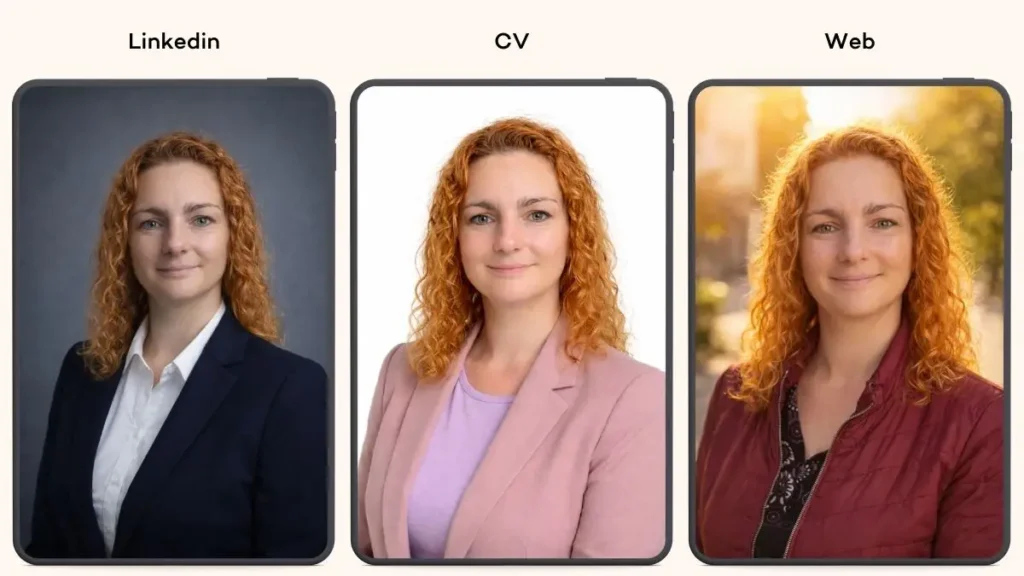
Ideální pro LinkedIn: Pokud se hlásíte do korporátu, upravte šablonu z kroku 3/4 o dodatek: Dej pozadí středně šedou až modrou barvu. Atmosféra je seriózní, důvěryhodná, vhodná pro formální LinkedIn.
Čisté plátno pro životopis (CV): Pro životopisy funguje nejlépe co nejsvětlejší fotka s naprosto nerušivým pozadím, které nesplývá s textem: Pozadí udělej kompletně bílé nebo velmi světle šedé. Zvyš mírně jas a kontrast fotky, aby byla maximálně ostrá a čitelná i ve velmi malém rozměru na papíře.
Přístupnější pro web: Budujete osobní značku? Dejte tomu šťávu: Vytvoř teplejší, prosluněný tón fotky. Atmosféra a světlo musí působit přístupně, otevřeně a energicky. Vhodné jako vizitka podnikatele.
Tak co říkáte na moje nové profilovky podle těchto promptů? Je to ono? Až moc studiové, že?
Krok 6: Jak z jednoho obličeje vygenerovat sérii profi fotek
Co když ale máte jen jedno dobré selfie, ale pro svůj web a sociální sítě potřebujete sérii fotek? Jednu v obleku do sekce „O mně“, druhou s kávou v ruce pro neformální příspěvek na sítě a třetí, jak pracujete u notebooku. Zaplatit si profesionálního fotografa, vizážistu a pronájem ateliéru stojí tisíce korun.
A. Vygenerujte si dokonalé „tělo“ v ChatGPT nebo Gemini
Gemini už si s jiným pózami docela hravě poradí, ale pokud chcete, tak to rozfázujte. Využijte umělou inteligenci k tomu, aby vám vyrobila dokonalého bezejmenného modela nebo modelku v přesně takové póze a nasvícení, jaké pro svou fotku potřebujete.
Šablona promptu (Zkopírujte do chatu):
Vytvoř fotorealistickou fotku [muže/ženy] ve věku [XY] let. Má na sobě elegantní tmavě modrý oblek a čistou bílou košili. Sedí v moderní, dřevem obložené kavárně a oběma rukama drží šálek s kávou. Přirozené denní světlo od okna, rozmazané pozadí kavárny (bokeh efekt). Výsledek musí působit jako profesionální portrét.
Tím získáte fotku s naprosto špičkovým světlem, prostředím a oblečením. To nejtěžší máme za sebou.
B. Vyměňte obličej Nyní přichází ta magie. Použijte ten stejný chat v Gemini.
Do nástroje nahrajete dva obrázky:
- Vygenerovanou fotku „modela v obleku“ z ChatGPT/Gemini.
- Vaše kvalitní, běžné selfie z mobilu (čisté, dobře nasvícené, s pohledem do kamery).
Nástroj během několika vteřin sloupne tvář původního modela a naprosto plynule ji nahradí vaším obličejem. Genialita tohoto postupu spočívá v tom, že software automaticky přizpůsobí stíny, barvu pleti i nasvícení vaší tváře tak, aby dokonale zapadla do původního obrázku. Nevypadá to jako levná koláž z Photoshopu, ale jako reálná fotografie z ateliéru.
Zajímavost pro hračičky (Alternativa v Midjourney)
Pokud patříte k pokročilejším uživatelům a rádi zkoušíte složitější grafické programy, nabízí se jako alternativa placený nástroj Midjourney. Ten má v sobě funkci zvanou Character Reference (vkládá se jako zkratka –cref). Tam nahrajete své selfie, přidáte zadání a Midjourney se pokusí nakreslit novou scénu i s vaším obličejem najednou. Nicméně pro naprosté laiky, kteří chtějí rychlý a jistý výsledek bez učení se technických příkazů, je metoda tělo z ChatGPT + výměna obličeje tou nejrychlejší a nejsnazší cestou k úspěchu.
Pokud potřebujete vytvořit sérii vizuálů se svým produktem nebo fotografií, přečtěte si náš další článek. Ukážeme si, praktický návod, aby všechny výstupy z AI byly konzistentní.
Krok 7: Kontrola kvality a ten správný formát
Ať už generujete z mobilní aplikace nebo profesionálního nástroje, musíte fotku před publikováním důkladně prozkoumat. AI dělá občas chyby, které váš mozek na první pohled nevidí. Vždy si projděte tento kontrolní seznam:
- Jsou oči absolutně ostré a mají přirozené proporce?
- Nedochází k deformacím brýlí (nemáte třeba jednu stranu obroučky nakřivo)?
- Jsou vlasy oddělené od pozadí přirozeně, nebo vypadají jako tvrdě oříznuté nůžkami?
- Nevyskytují se v pozadí (nebo na rameni) zvláštní stíny a fleky, které tam nepatří?
- A to nejdůležitější pro LinkedIn: Je zachován dostatečný odstup od krajů? LinkedIn totiž čtvercovou fotku ořízne do kolečka. Pokud máte hlavu až k okrajům fotky, LinkedIn vám usekne uši a kus brady. Nechte si kolem hlavy dostatek „dýchacího prostoru“.
Jak fotku správně nahrát: I když potřebujete na LinkedIn jen fotku s doporučovanými minimálními rozměry (např. 400 × 400 px), vyplatí se exportovat z grafických programů větší rozměr, ideálně 800 × 800 nebo 1000 × 1000 px ve formátu JPG nebo PNG (do limitu 8 MB). Když platformě jako LinkedIn dovolíte fotografii sama zmenšit z kvalitního, ostrého zdrojového souboru, výsledek vypadá vizuálně mnohem čistší, než když nahráváte malou rozmazanou fotečku. Při použití na CV stačí bezpečný čtverec (poměr stran 1:1), na webové stránky se podle layoutu může hodit i portrétový formát (4:5 nebo 3:4).
Zásady bezpečnosti
Na závěr jedna velmi praktická poznámka. Při jakékoliv manipulaci s fotografiemi a umělou inteligencí vstupujete na hřiště osobních dat. Různí bezpečnostní analytici vypracovávají detailní studie (průvodce), které porovnávají rizika AI headshotů a reálného focení, s důrazem na to, jak se data ukládají a sdílejí. Pamatujte, že při používání komerčně dostupných AI aplikací k nahrávání a editacím fotek sdílíte se systémy svá velmi citlivá biometrická data (fotografie obličeje).
Z bezpečnostního hlediska existují doporučení tyto věci důsledně řešit a dodržovat základní pravidla:
- Nikdy do veřejných generátorů nenahrávejte fotky z firemních akcí, na kterých jsou citlivá data v pozadí nebo tváře jiných kolegů.
- Nikdy k takovým účelům nepoužívejte fotografie vlastních či cizích dětí, už proto, že k tomu nemáte souhlas (ani jako rodič k uchovávání biometrie nezletilých v AI korporátu).
- Vyhněte se aplikacím bez jasných podmínek o nakládání s osobními údaji, obzvláště těm pochybným z mobilních obchodů, a raději sázejte na větší ověřitelné hráče (jako OpenAI či Google) s nastavenými bezpečnostními protokoly.
Mít hezkou fotku je fajn. Mít nad svými daty kontrolu je mnohem lepší. S těmito návody a příkazy byste si ale měli být schopni vyrobit ten nejlepší profilový kompromis z domova za pár minut.
Související články
Prompty pro AI obrázky, které fungují + 6 hotových šablon
7 tipů na prompt pro série: Jak vytvořit s AI stejné obrázky
Virální prompty pro AI: 7 trendů, které musíte vyzkoušet
Jak upravit fotku pomocí AI: 14 konkrétních návodů a promptů